Installer l'application sur iPhone et Android
Pas de store, pas de compte : l'application s'installe depuis le navigateur en quatre gestes. Le pas-à-pas en images.
Sans store, sans compte. 30 secondes, c'est fait.
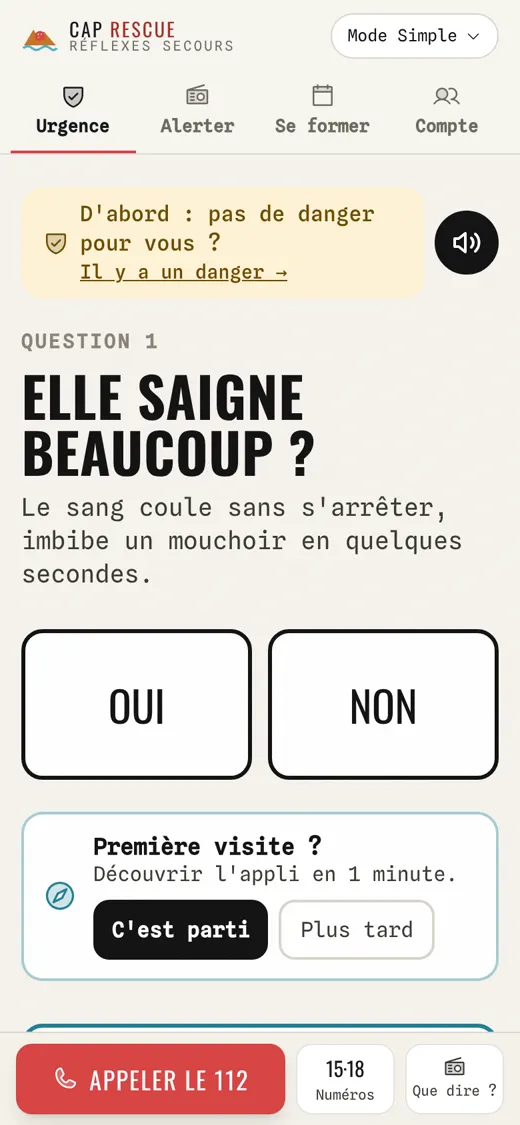
Une icône, comme une vraie appli
Sur l'écran d'accueil, à portée de pouce le jour où quelqu'un a besoin de vous.
Elle marche sans réseau
Une fois ouverte, les gestes qui sauvent et le métronome restent disponibles hors ligne.
Le rappel du défi du dimanche
Installée, elle peut vous prévenir le dimanche à 11 h 45, même sur iPhone.
Toujours à jour
Les nouvelles versions arrivent toutes seules : une fenêtre « Mettre à jour », un geste.
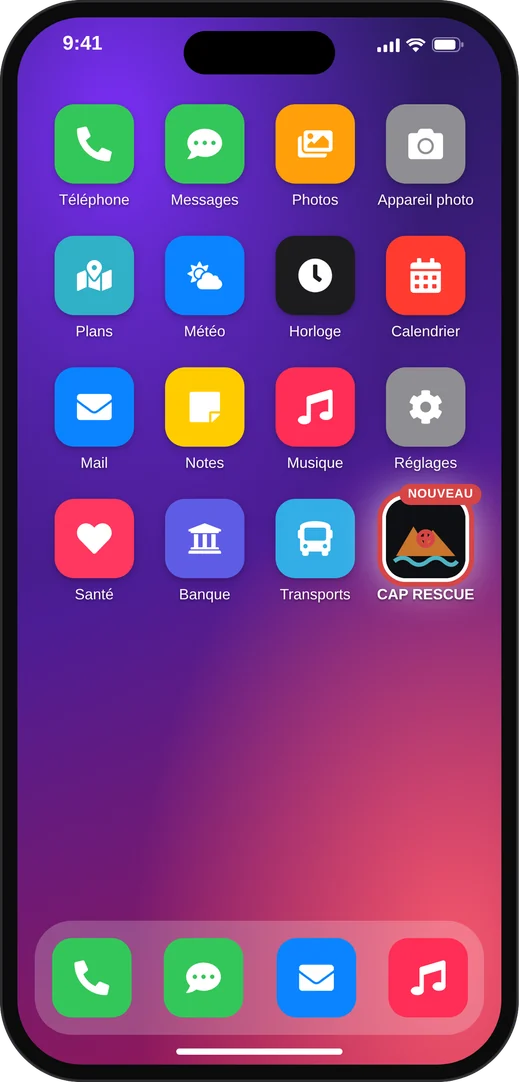
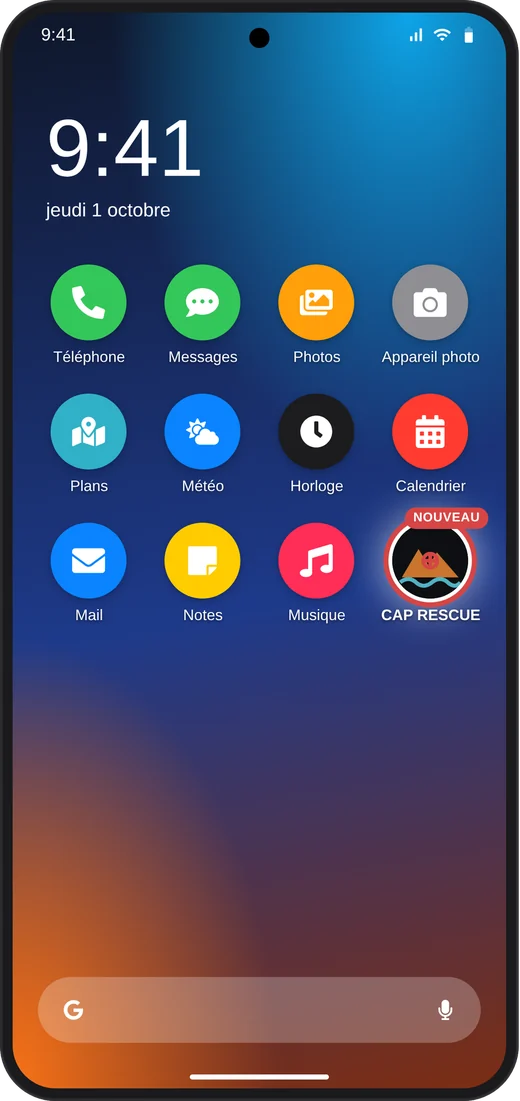
Regardez, puis faites pareil.
Le doigt montre où toucher, étape par étape. Votre appareil est choisi d'office ; sur iPhone, la méthode change avec iOS 26 : le bouton Partager se trouve dans le menu « ••• », en bas à droite.
- 1Touchez « ••• », en bas à droite.
- 2Touchez « Partager ».
- 3Faites défiler, puis touchez « Sur l'écran d'accueil ».
- 4Laissez « Ouvrir en tant qu'app web » activé, puis touchez « Ajouter ».
- 5L'icône CAP RESCUE est sur votre écran d'accueil.
Quatre gestes, dans Safari.
Ouvrez caprescue.fr/secours dans Safari (pas depuis Instagram ou Facebook : touchez d'abord « Ouvrir dans Safari »).
Ces images montrent Safari jusqu'à iOS 18. Avec iOS 26, touchez d'abord « ••• » en bas à droite, puis « Partager » : la suite est la même.
 1
Touchez « Partager »
Ouvrez caprescue.fr/secours dans Safari, puis le bouton Partager (le carré avec une flèche), en bas de l'écran.
 2
« Sur l'écran d'accueil »
Faites défiler le menu si besoin et touchez « Sur l'écran d'accueil ».
 3
Touchez « Ajouter »
Le nom CAP RESCUE est déjà rempli : confirmez avec « Ajouter », en haut à droite.
- 4
L'icône est là
CAP RESCUE apparaît avec vos applis. Ouvrez-la une fois : elle fonctionne ensuite hors ligne.
Quatre gestes, dans Chrome.
Ouvrez caprescue.fr/secours dans Chrome. L'appli peut aussi vous proposer elle-même « Installer » : acceptez, c'est le plus rapide.
 1
Ouvrez le menu ⋮
Ouvrez caprescue.fr/secours dans Chrome, puis le menu à trois points, en haut à droite.
 2
« Ajouter à l'écran d'accueil »
Selon votre téléphone, l'option s'appelle aussi « Installer l'application ».
 3
Touchez « Installer »
Une fenêtre de confirmation s'ouvre : « Installer ». C'est tout.
- 4
L'icône est là
Elle apparaît sur l'écran d'accueil et dans la liste de vos applis, comme les autres.
Ouvrez-la une fois. Elle est prête.
Choisissez votre niveau
Simple si vous n'êtes pas formé, Guidé si vous avez suivi une formation, Secouriste pour les PSE1, PSE2 et SSA.
Activez le rappel du défi
Page du défi › « Me prévenir » : un cas à résoudre le dimanche à 11 h 45, en 60 secondes.
Repérez les défibrillateurs
Autour de chez vous, de votre club ou de votre travail, avant d'en avoir besoin.
Puis apprenez les gestes
L'appli rappelle les gestes, la formation les ancre : une journée suffit pour commencer.
Pourquoi c'est gratuit
On nous a dit qu'un outil comme celui-là n'intéresserait personne. Alors on l'a construit nous-mêmes, et on le donne.
Créer un outil numérique de premiers secours et le mettre à disposition de tous, c'est à la portée de n'importe quelle association. Nous pensons que c'est même son rôle : une association de secourisme doit mettre ses outils au service du plus grand nombre, pas les réserver à ceux qui peuvent payer. Réflexes secours est financée par l'activité de CAP RESCUE (formations, adhésions, épreuves), et c'est très bien comme ça.
Gratuit, pour toujours
Ni licence, ni abonnement, ni version « premium » : tous les outils sont ouverts à tous.
Sans publicité
Personne ne paie pour apparaître dans l'application, et aucune donnée n'est revendue.
Pour tout le monde
Grand public, secouristes, associations : l'outil appartient à ceux qui portent secours.
Installer l'application : vos questions
Faut-il passer par l'App Store ou Google Play ?
Non. Réflexes secours est une application web installable : elle s'installe directement depuis le navigateur (Safari sur iPhone, Chrome sur Android), en quelques secondes, sans compte de store.
L'installation est-elle gratuite ?
Oui, comme toute l'application : sans publicité, sans abonnement, sans inscription obligatoire.
Je ne vois pas « Sur l'écran d'accueil » sur mon iPhone.
Vérifiez que la page est ouverte dans Safari, et pas dans une autre application (Instagram, Facebook, Gmail…) : touchez « Ouvrir dans Safari », puis recommencez. Dans le menu Partager, faites défiler la liste vers le bas : l'option est parfois plus bas.
Je ne trouve pas le bouton Partager sur mon iPhone.
Depuis iOS 26, Safari le range dans le menu « ••• », en bas à droite de l'écran : touchez « ••• », puis « Partager », puis « Sur l'écran d'accueil ». Avant iOS 26, il est dans la barre du bas (le carré avec une flèche).
Je ne vois pas « Installer » sur Android.
Dans Chrome, l'option peut s'appeler « Ajouter à l'écran d'accueil » ou « Installer l'application ». Sur Samsung Internet, touchez le menu puis « Ajouter la page à » › « Écran d'accueil ». Si vous êtes dans une autre application, ouvrez d'abord le lien dans le navigateur.
L'application fonctionne-t-elle sans réseau ?
Oui, pour l'essentiel : une fois ouverte une première fois, les gestes qui sauvent, les fiches réflexes et le métronome restent disponibles hors ligne. La carte des défibrillateurs et le défi du dimanche demandent une connexion.
Comment recevoir les notifications du défi du dimanche ?
Installez l'appli, ouvrez la page du défi et touchez « Me prévenir ». Sur iPhone, les notifications ne sont disponibles qu'une fois l'appli installée sur l'écran d'accueil.
Comment l'application se met-elle à jour ?
Toute seule. Quand une nouvelle version est disponible, une fenêtre « Mettre à jour » vous propose de la charger en un geste.
Et sur iPad ou tablette Android ?
Même méthode : Safari › Partager › « Sur l'écran d'accueil » sur iPad, menu de Chrome › « Installer l'application » sur tablette Android.
Mes données restent-elles sur le téléphone ?
Vos réglages et votre profil secouriste sont enregistrés sur votre téléphone. L'application ne contient ni publicité ni traceur publicitaire ; la mesure d'audience est anonyme.
Comment la désinstaller ?
Comme n'importe quelle appli : appui long sur l'icône, puis « Supprimer l'app » (iPhone) ou « Désinstaller » (Android).
Puis-je l'utiliser sur ordinateur ?
Oui, à l'adresse caprescue.fr/secours. Chrome et Edge proposent aussi de l'installer sur ordinateur, avec l'icône d'installation dans la barre d'adresse.